Как подготовить 3D-модель для AR и веба: формат, вес, текстуры
От подготовки модели зависит, как быстро она загрузится у клиента и как реалистично будет выглядеть в AR. Вот правила, которые решают 90% проблем.
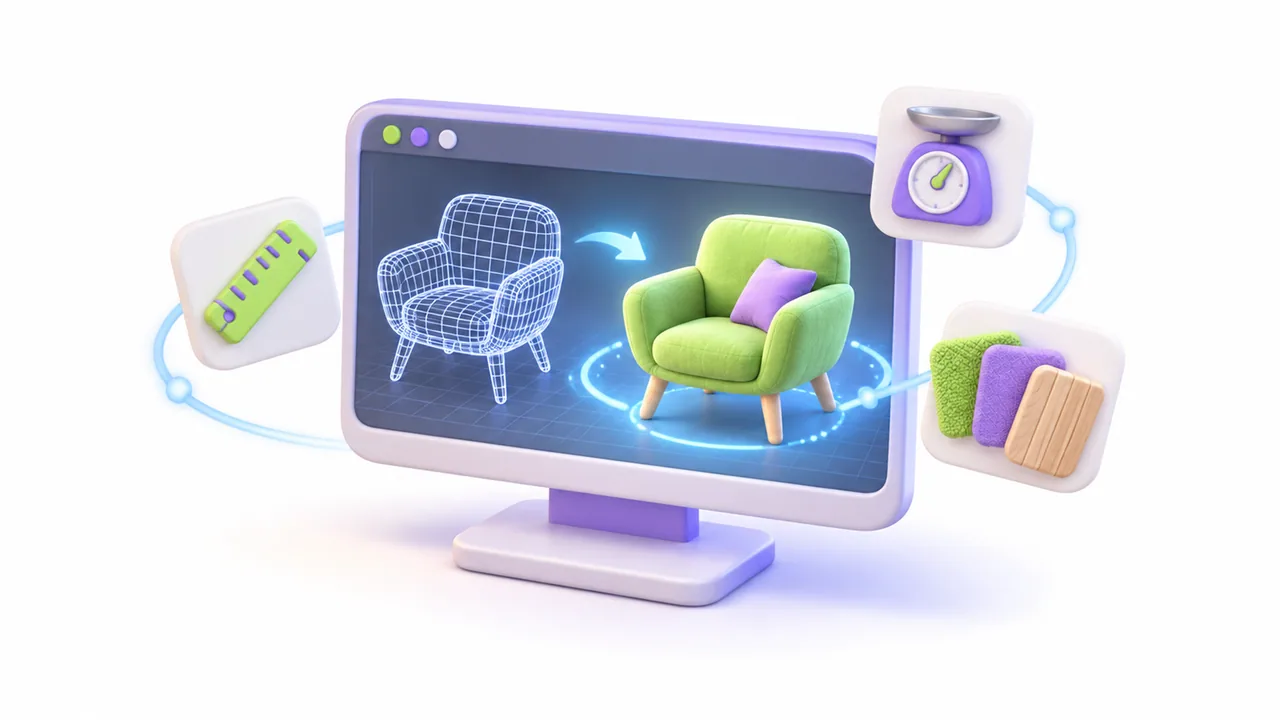
Что понадобится
- 3D-редактор (Blender — бесплатно, 3ds Max, Cinema 4D, SketchUp и др.)
- Исходная модель с текстурами
Пошагово
- Экспортируйте в GLB — Основной формат — GLB (glTF 2.0 с текстурами внутри одного файла). В Blender: File → Export → glTF 2.0, формат «glTF Binary (.glb)». Для 3D-печати поддерживается загрузка STL.
- Проверьте масштаб — 1 единица = 1 метр. Диван должен быть около 2 м, а не 200 — иначе в AR он окажется размером с дом или с монету.
- Поставьте модель на пол — Начало координат — внизу по центру объекта, низ модели на нулевой высоте. Тогда в AR предмет встанет на пол, а не провалится.
- Облегчите геометрию — Для телефонов оптимально до 100–300 тыс. полигонов. Удалите скрытые внутренние детали и примените модификатор Decimate там, где детализация не видна.
- Оптимизируйте текстуры — Материалы PBR (Base Color, Metallic/Roughness, Normal). Размер текстур 1024–2048 px; 4K — только если без него не обойтись.
- Уложитесь в вес — Хороший ориентир — до 5–10 МБ на модель: она быстро открывается даже по мобильному интернету. Лимит загрузки зависит от тарифа (50–300 МБ).
Советы
- Анимации из GLB воспроизводятся — например, открывающиеся дверцы или вращение.
- Для iPhone платформа сама создаёт USDZ из GLB; при желании загрузите свой USDZ.
- Нет 3D-модели? Её можно получить фотограмметрией (съёмка со всех сторон) или заказать у 3D-дизайнера.
- Перекрасить модель и наложить текстуру можно прямо на платформе в редакторе материалов.
Частые вопросы
Поддерживаются ли FBX и OBJ?
Загружайте GLB/glTF. FBX и OBJ легко переводятся в GLB через Blender (импорт → экспорт в glTF Binary).
Почему модель тёмная или без текстур?
Скорее всего, текстуры не упакованы в файл или материал не PBR. Экспортируйте именно .glb и проверьте материалы в Blender (Principled BSDF).
Почему в AR модель огромная?
Неверный масштаб единиц при экспорте. Проверьте, что размеры в редакторе указаны в метрах.