Как создать AR-конфигуратор: меню кнопок, подменю и 3D-модели
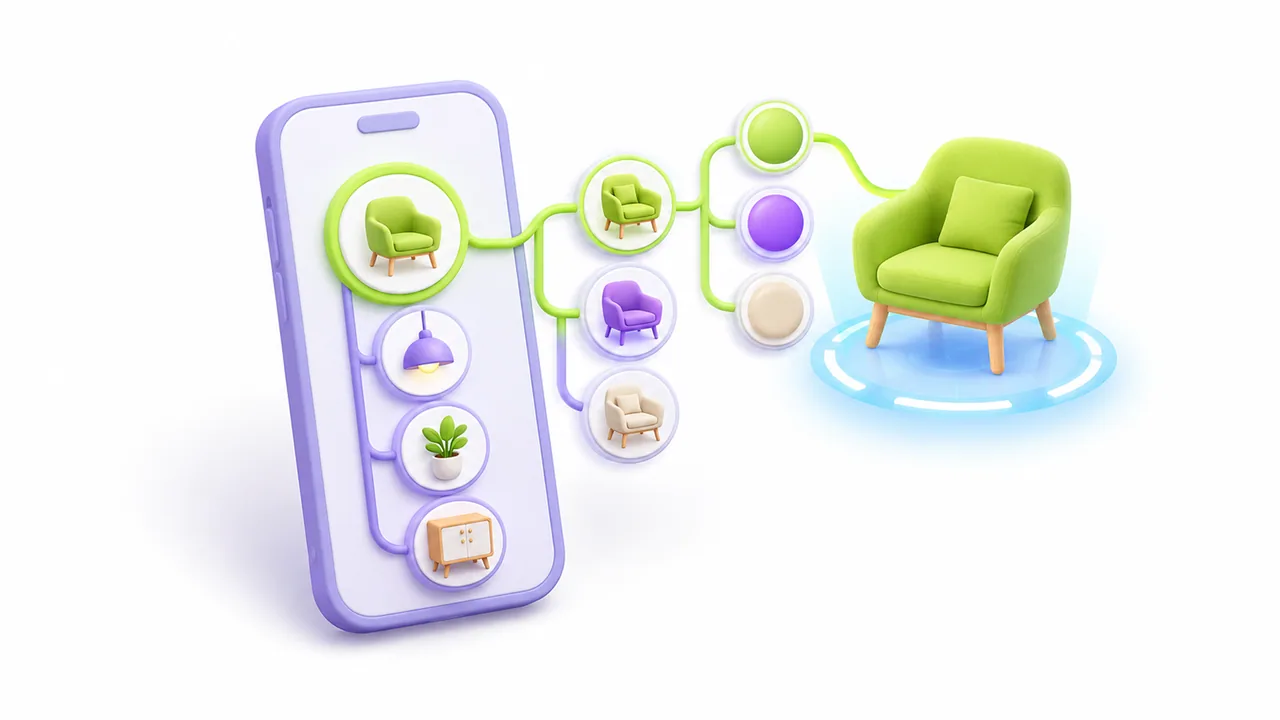
AR-конфигуратор — фирменное меню из кнопок, ведущих к 3D-моделям, видео и описаниям. Подходит для каталога с вариантами и для обучающих материалов.
Что понадобится
- Структура каталога (категории → модели → варианты)
- Картинки для кнопок
- 3D-модели в GLB, видео, тексты
Пошагово
- Создайте конфигуратор — Раздел AR → «AR Конфигуратор» → «Новый конфигуратор» или шаблон (мебель, авто, недвижимость, косметика и др.).
- Задайте стиль — Загрузите «Логотип», выберите цвета и «Стиль подписи» кнопок.
- Постройте меню — «Кнопка» добавляет пункт, «Новое подменю» — вложенный уровень. Каждой кнопке задайте картинку и подпись.
- Наполните страницы — «Контент страницы»: 3D-модель для AR, «Текст», «Картинка», «Видео» (файл или ссылка YouTube / Vimeo / mp4).
- Опубликуйте — «Сохранить» → «Открыть» для проверки, затем QR и ссылка для сайта и шоурума.
Советы
- Картинки кнопок в одном стиле (один фон, ракурс) делают меню профессиональным.
- Используйте «Из хранилища», чтобы не загружать один и тот же файл повторно.
- Держите не больше 6–8 кнопок на уровне — так проще выбирать с телефона.
Частые вопросы
Можно ли сделать обучающий курс в конфигураторе?
Да: меню разделов → страницы с видео, текстом и 3D. Так делают курсы упражнений и инструкции к оборудованию.
Какой размер картинок кнопок?
Баннеры — около 1200×494 px, квадратные кнопки — 512×512 px, формат WebP или JPG.