Как загрузить 3D-модель и получить ссылку и QR-код для AR
Каждая загруженная модель сразу получает свою страницу просмотра, короткую ссылку и QR-код. Вот как ими пользоваться — для одной модели и для целого каталога.
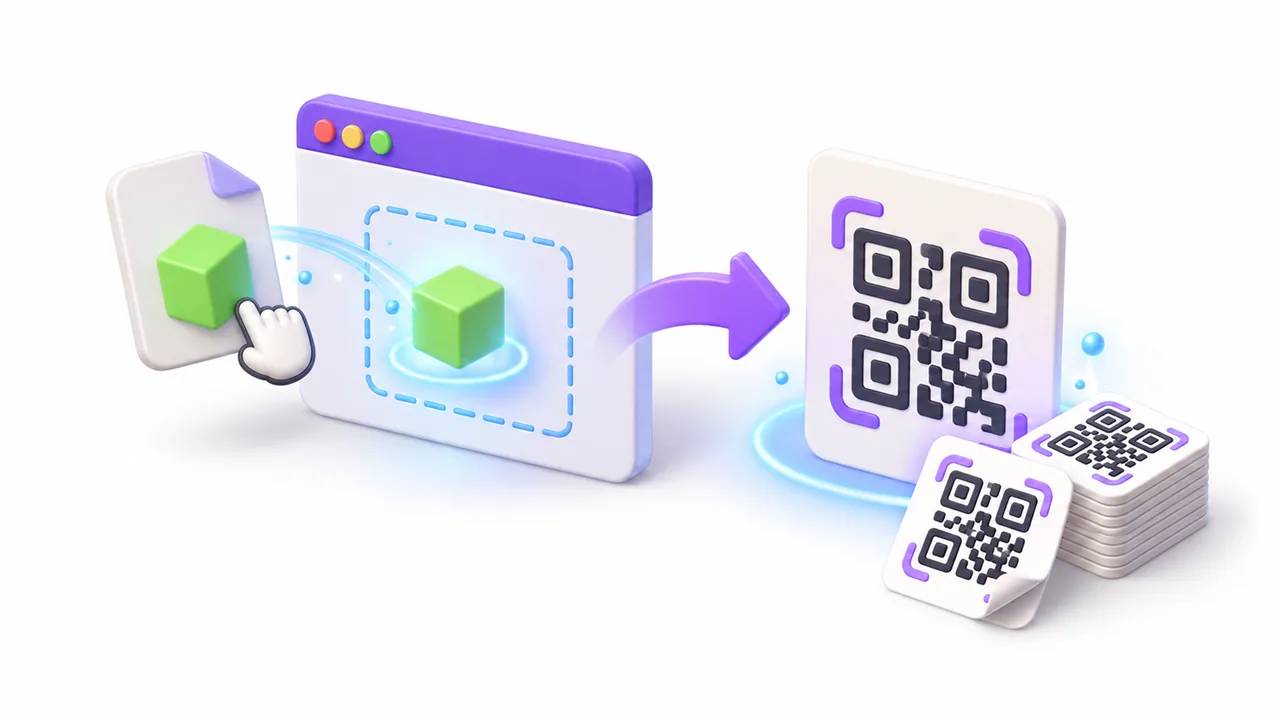
Что понадобится
- Файл GLB (см. инструкцию по подготовке модели)
- Аккаунт на платформе
Пошагово
- Откройте раздел 3D-моделей — В кабинете выберите «3D-модели». При необходимости создайте «Новую папку» для коллекции.
- Загрузите файл — Нажмите «Загрузить модель» и выберите GLB или перетащите файл в окно. Название можно поменять позже.
- Скопируйте ссылку — Кнопка «Открыть» ведёт на страницу просмотра — её адрес и есть ссылка для клиента.
- Скачайте QR — «Скачать QR» на карточке модели. Выберите вариант с логотипом или «чистый QR» для мелкой печати.
- Выгрузите каталог — Для папки доступны «ZIP с QR-кодами» (каждый подписан именем модели) и Excel-таблица: название, AR-ссылка, QR, ссылка на папку.
Советы
- Ссылка и QR не меняются при переименовании и замене файла модели.
- Публичные модели появляются в общей галерее — снимите отметку, если модель должна быть доступна только по ссылке.
- Распечатайте QR не меньше 2×2 см и проверьте его телефоном до запуска тиража.
Частые вопросы
Как открыть AR по QR на iPhone?
Наведите штатную камеру на QR, откройте ссылку в Safari и нажмите «Смотреть в AR».
Можно ли ограничить доступ к модели?
Да, непубличные модели не попадают в галерею и поиск — их видят только те, у кого есть ссылка.